
besana
Zakaj bi bili med njimi tudi vi?
Besana vam pomaga povsod, kjer pišete
Preizkusite Besano in preverite, koliko slovničnih napak narediteHitrejše in boljše pisanje, boljši rezultati
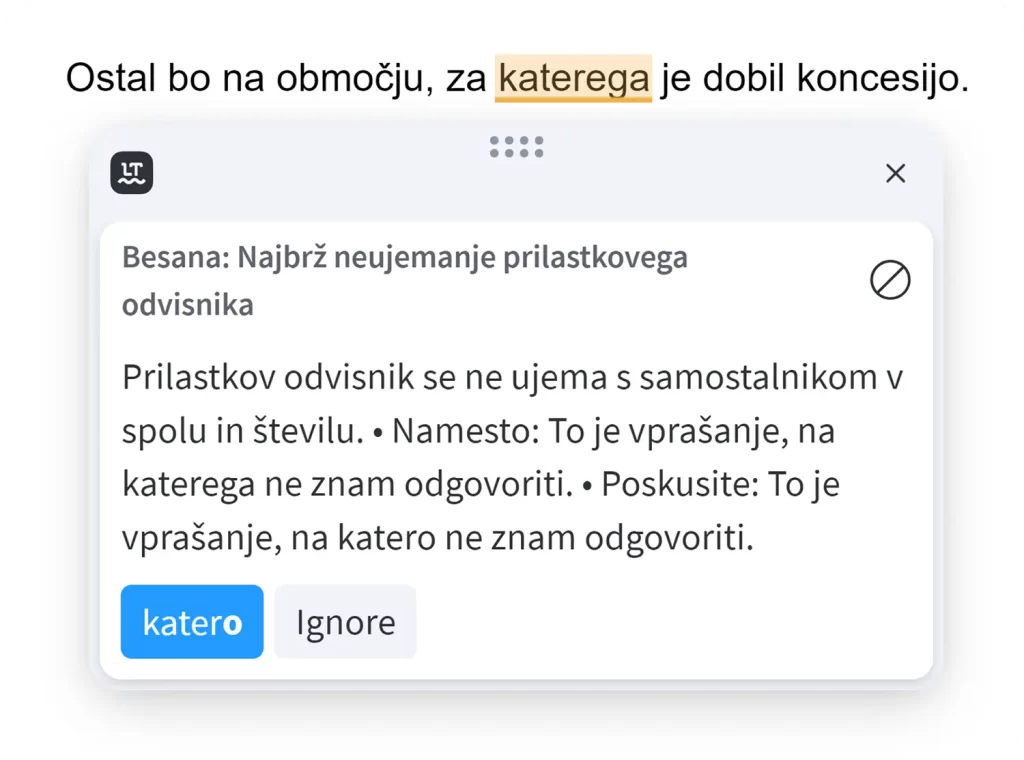
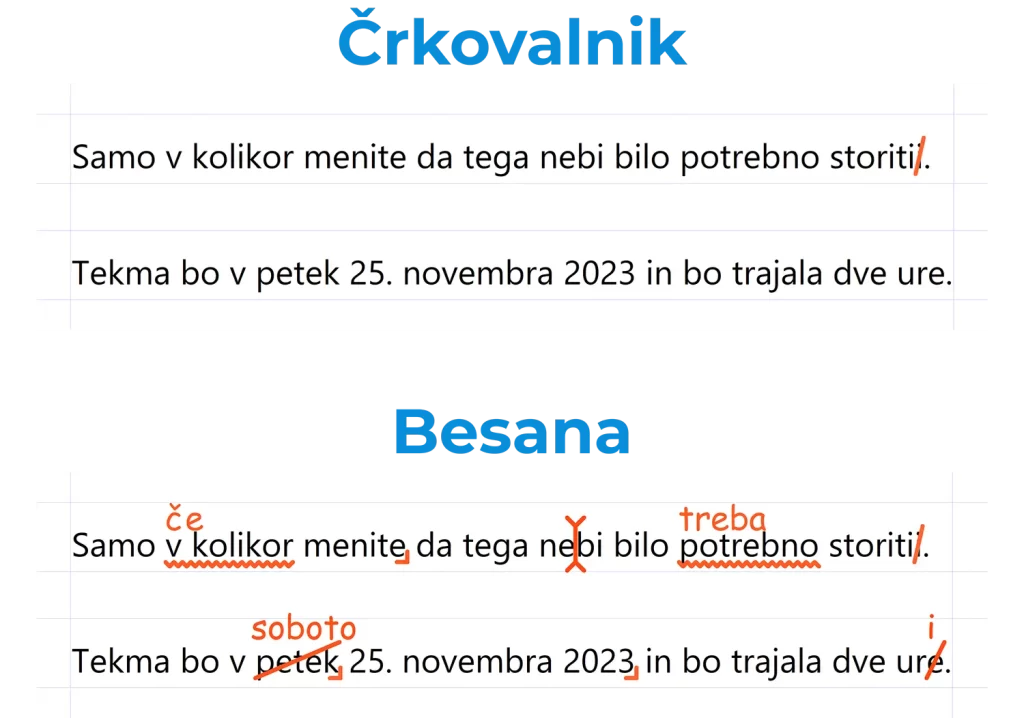
Mnogo več kot črkovalnik
Mnogo več kot črkovalnik
Dela tam, kjer jo potrebujete
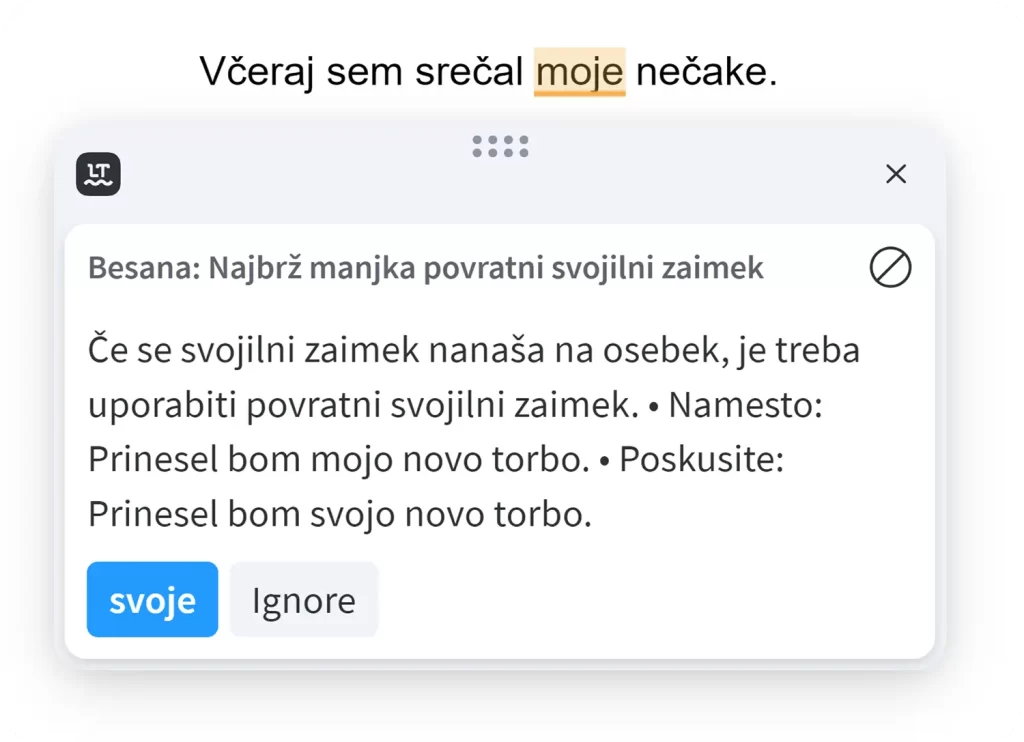
Naredite dober vtis
Naredite dober vtis


Uspešno ste namestili Besano!
Zdaj lahko začnete z brezskrbnim pisanjem ...

Aplikacija Besana
Popravljajte in urejajte besedila kar znotraj aplikacije.


Besana za Word in Outlook
Lektoriranje dokumentov in e-pisem med pisanjem.

Besana za brskalnike
Pregled in popravki besedil kjer koli na spletu.
Svoja besedila lahko pišete kar v sami aplikaciji.
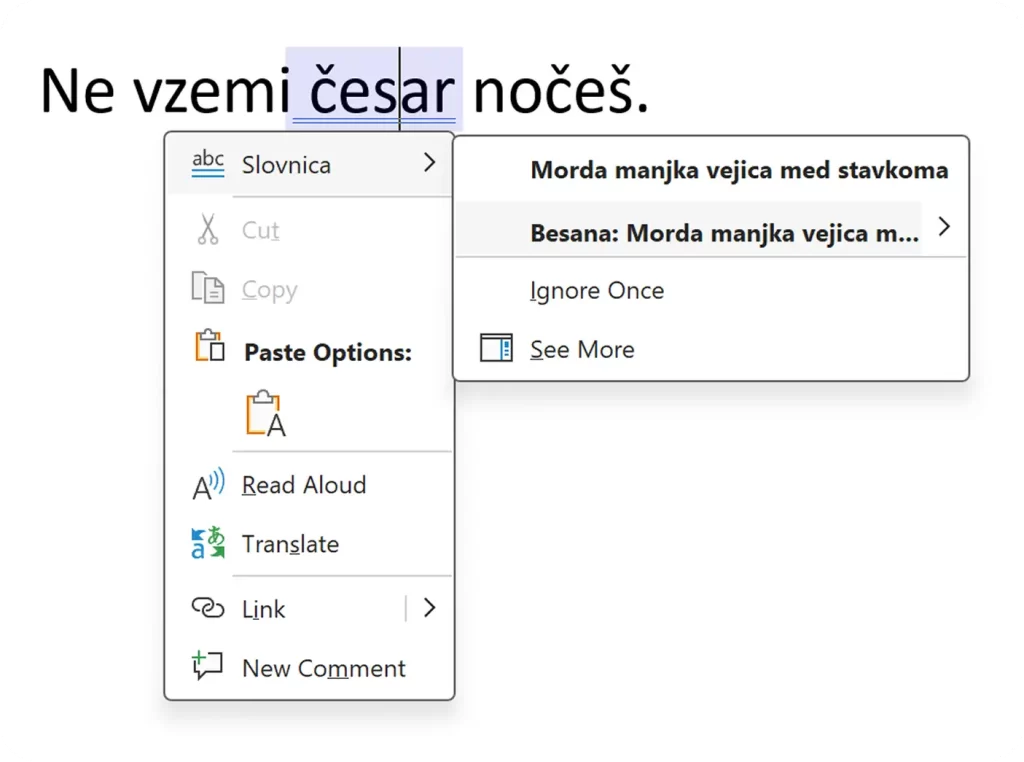
Da v besedilu odpravite napako, kliknite na podčrtano napako ter izberite predlagani popravek.

Besana se v Microsoft Wordu in Outlooku zažene samodejno ob odprtju teh programov.
Preizkusite jo tako, da v Wordu ali Outlooku napišete smiselne, vendar slovnično nepravilne stavke.
Besano lahko sproti lektorirate besedila med pisanjem v brskalnikih. Npr. v Gmailu, v Google Doc, na Facebooku, LinkedInu ...
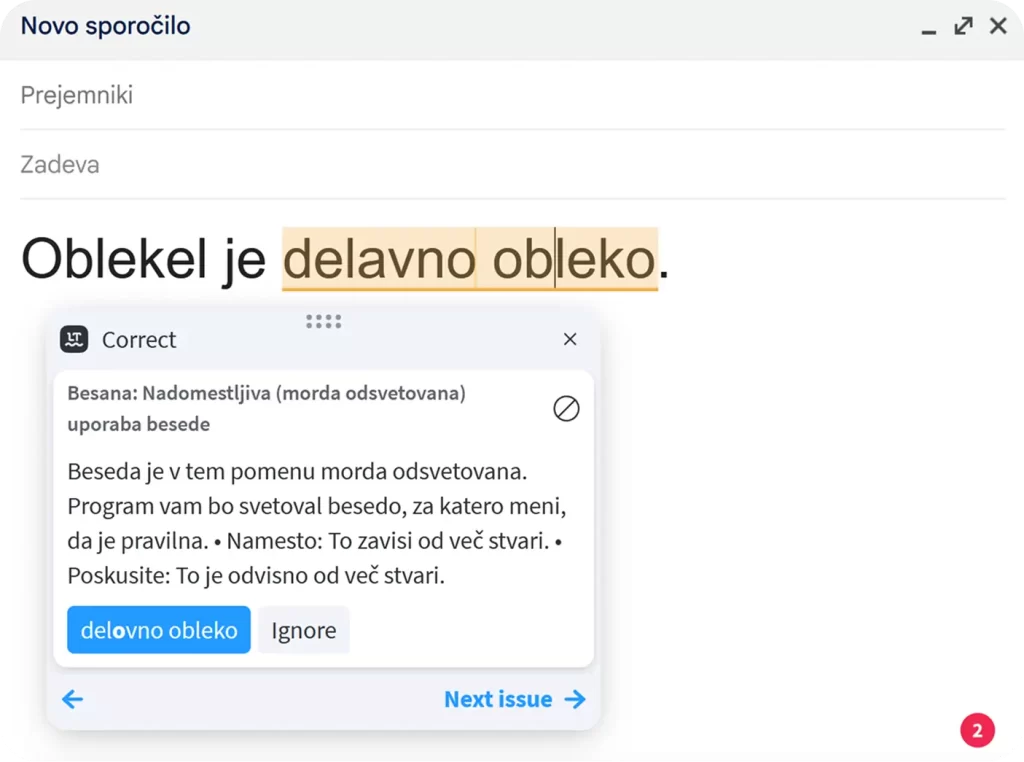
Besana v brskalnikih
- Da vam bo Besana delala v brskalnikih, morate namestiti vtičnik za brskalnike LanguageTool.
- Za namestitev na tipkovnici pritisnite kombinacijo Win ⊞ + ‘i’ nato pa med prikazanimi rezultati kliknite na Aplikacije.
- Odprl se vam bo seznam programov, na katerem poiščite in kliknite na Amebis Besana, nato pa na gumb Spremeni.
- Odprlo se vam bo novo okno "Vzdrževanja programa Amebis Besana" na katerem izberete možnost Spremeni, nato pa kliknete na gumb Nadaljuj.
- Odprlo se vam bo okno na desni sliki. Za namestitev vtičnika LanguageTool klikajte v vrstnem redu, kot je prikazano na desni sliki.
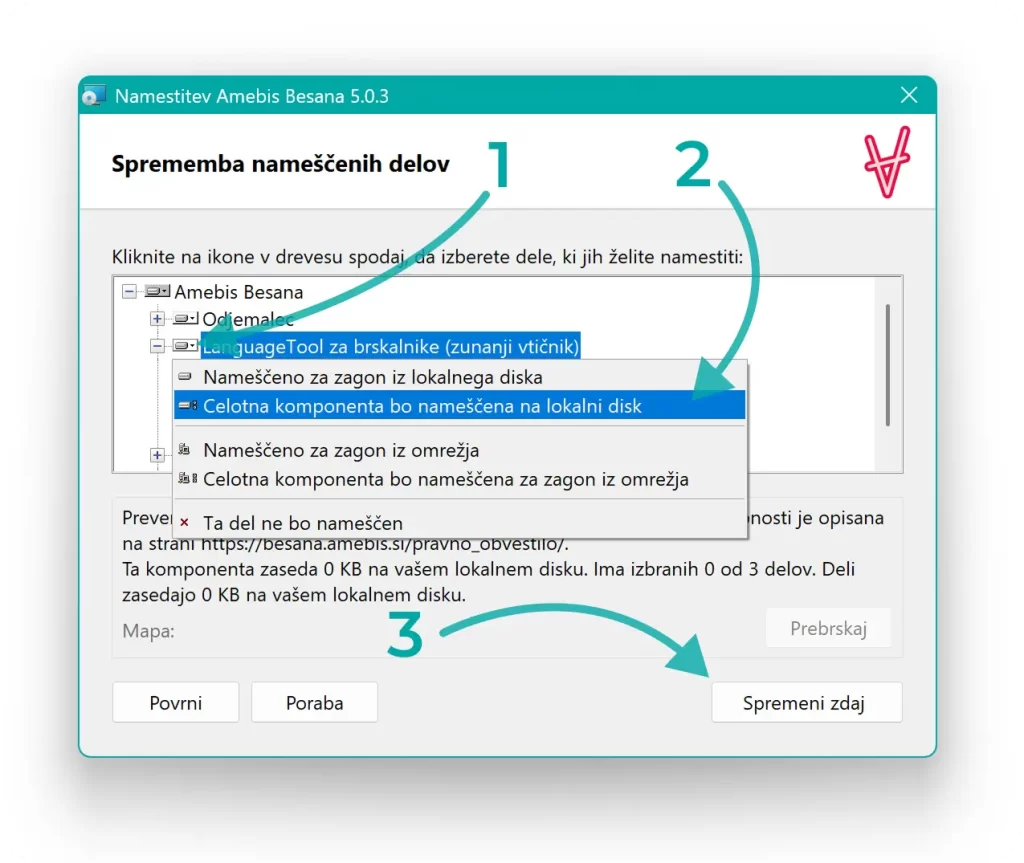
Politika zasebnosti tega vtičnika je opisana na strani Pravno obvestilo.
Aplikacija Besana
Popravljajte in urejajte besedila kar znotraj aplikacije.

Besana za Word
Lektoriranje dokumentov med pisanjem.

Besana za brskalnike
Pregled in popravki besedil kjer koli na spletu.
Svoja besedila lahko pišete kar v sami aplikaciji.
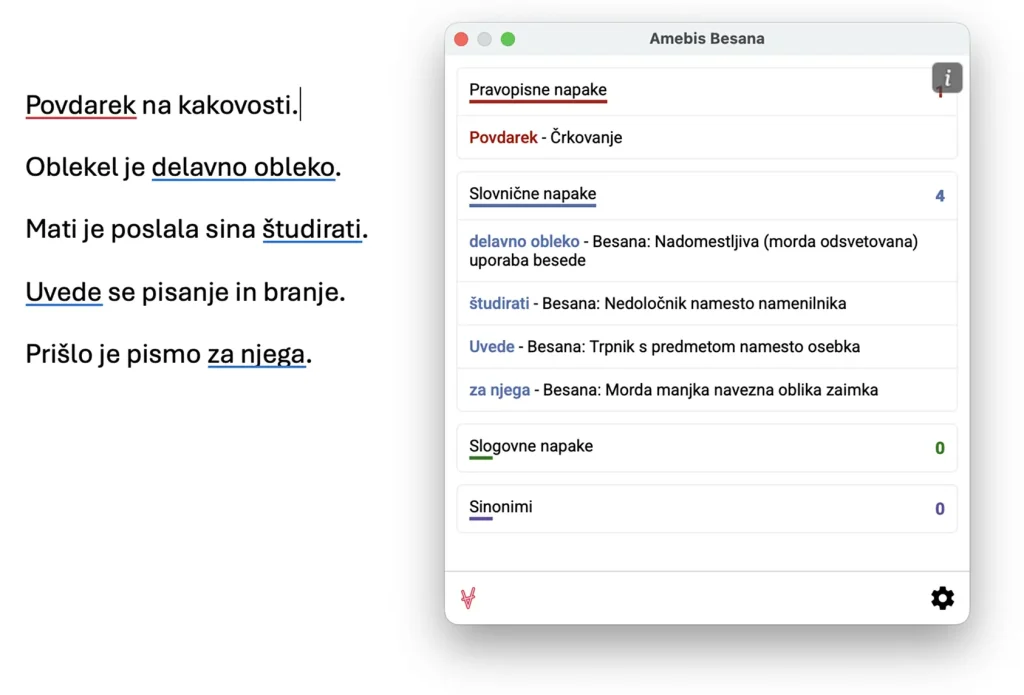
Da v besedilu odpravite napako, kliknite na podčrtano napako ter izberite predlagani popravek.
Besana se v Microsoft Wordu zažene samodejno ob odprtju Worda.
Preizkusite jo tako, da v Wordu napišete smiselne, vendar slovnično nepravilne stavke. Če Besana deluje, bodo slovnične napake podčrtane modro.
Besano lahko sproti lektorirate besedila med pisanjem v brskalnikih. Npr. v Gmailu, v Google Doc, na Facebooku, LinkedInu ...

Besana v Safariju
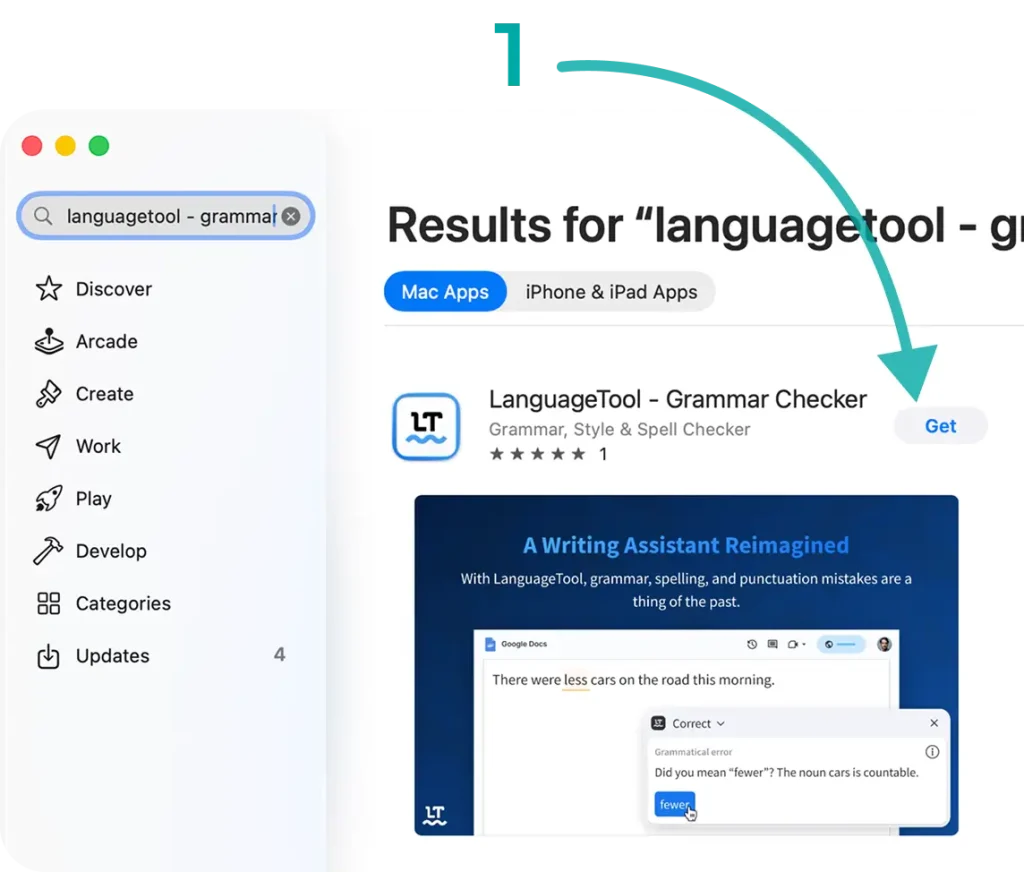
- Za uporabo Besane v brskalniku Safari, odprite App Store, v iskalno polje vnesite »LanguageTool« in kliknite na gumb Get, da se ta vtičnik namesti.
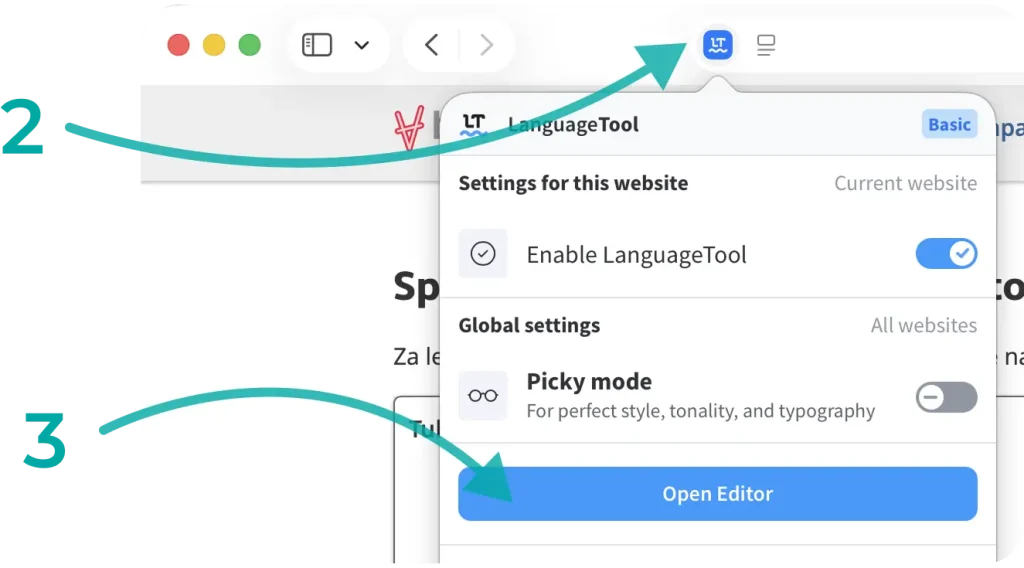
- Po namestitvi se v naslovni vrstici brskalnika prikaže modra ikona LT. Kliknite jo in v pojavnem oknu izberite možnost Open Editor.
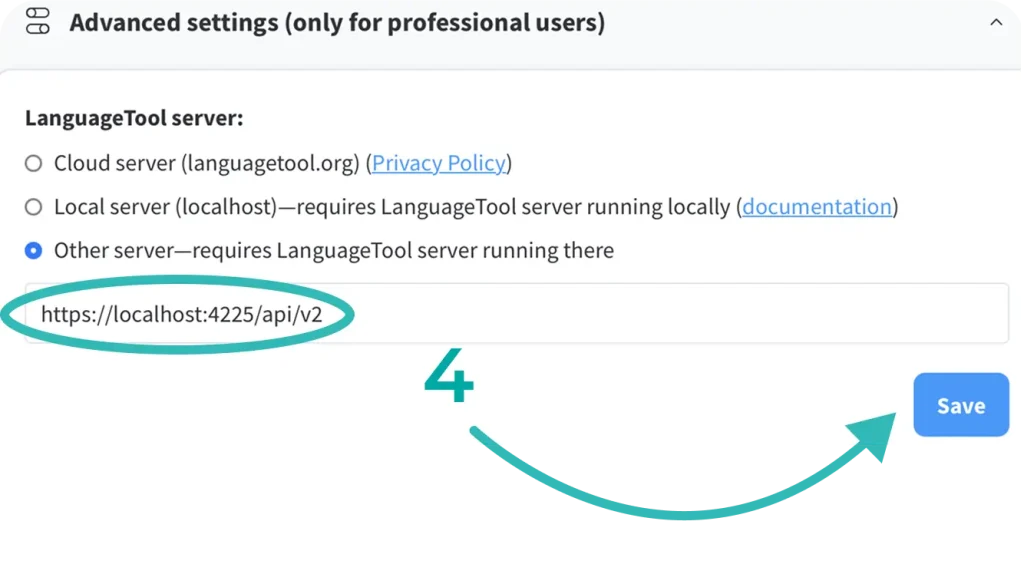
- Odprla se vam bo nastavitvena stran vtičnika LanguageTool. V poglavju "Advanced settings" pod "LanguageTool server" izberite "Other server" in v polje pod to izbiro vpišite "https://localhost:4225/api/v2" ter shranite spremembe.
Besana v drugih brskalnikih
- V knjižnici razširitev posameznega brskalnika poiščite in namestite vtičnik LanguageTool.
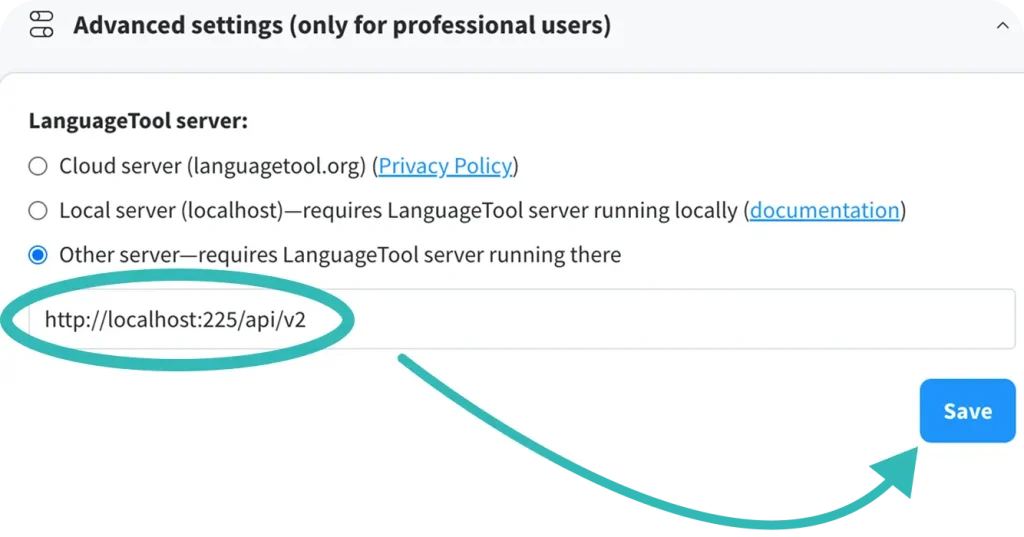
- Odprite nastavitveno stran vtičnika LanguageTool in v poglavju "Advanced settings" pod "LanguageTool server" izberite "Other server" in v polje pod to izbiro vpišite "http://localhost:225/api/v2" ter shranite spremembe.
Politika zasebnosti tega vtičnika je opisana na strani Pravno obvestilo.