Spoznajte Besano v
podrobnosti

Osredotočite se na vsebino, skrb za napake pa prepustite Besani.
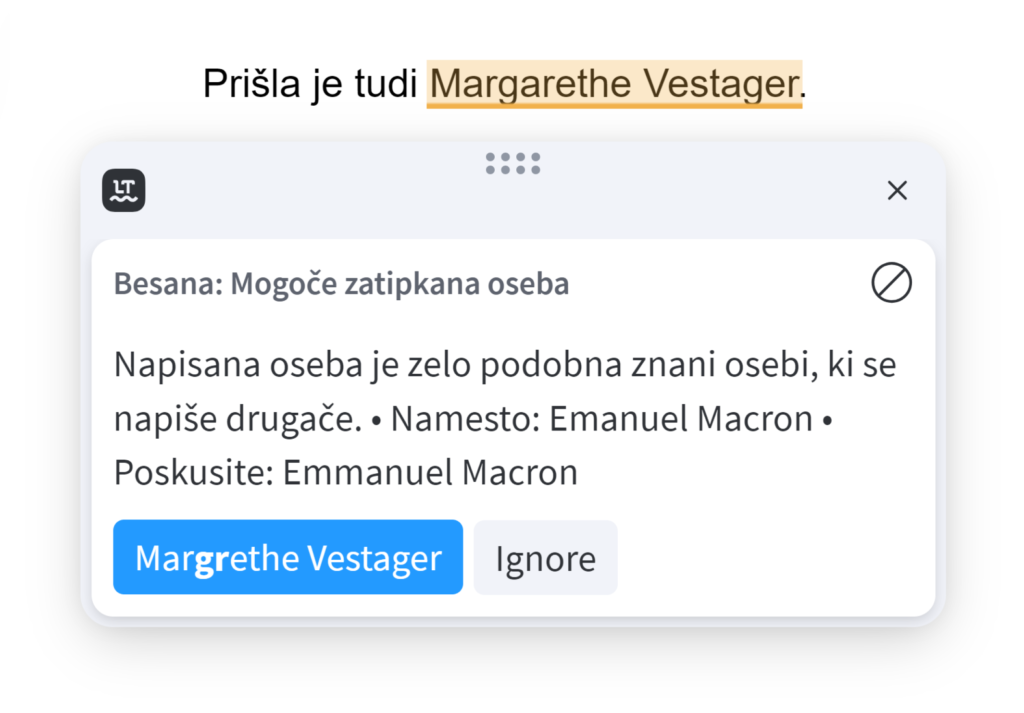
Mnogo več kot črkovalnik
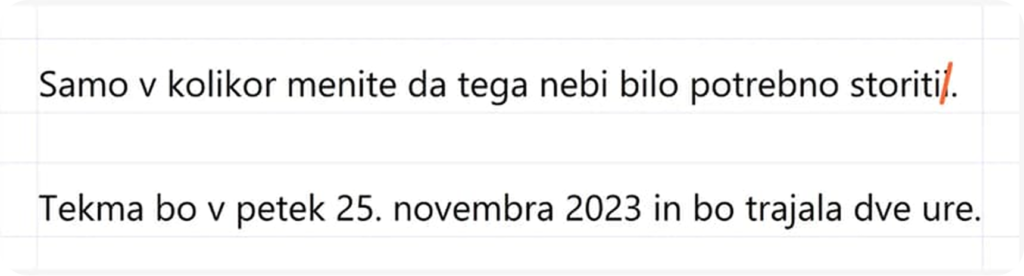
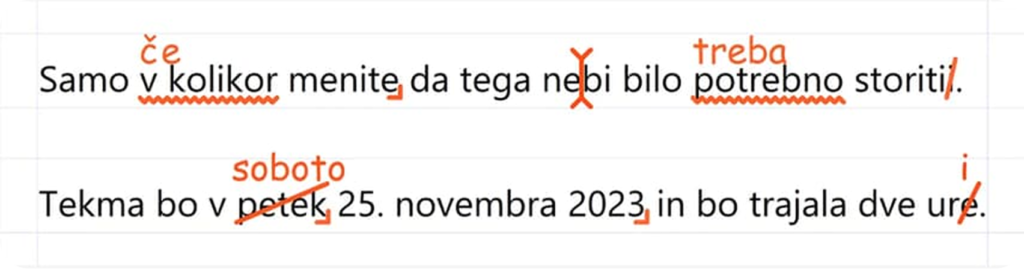
Pišite kot profesionalci
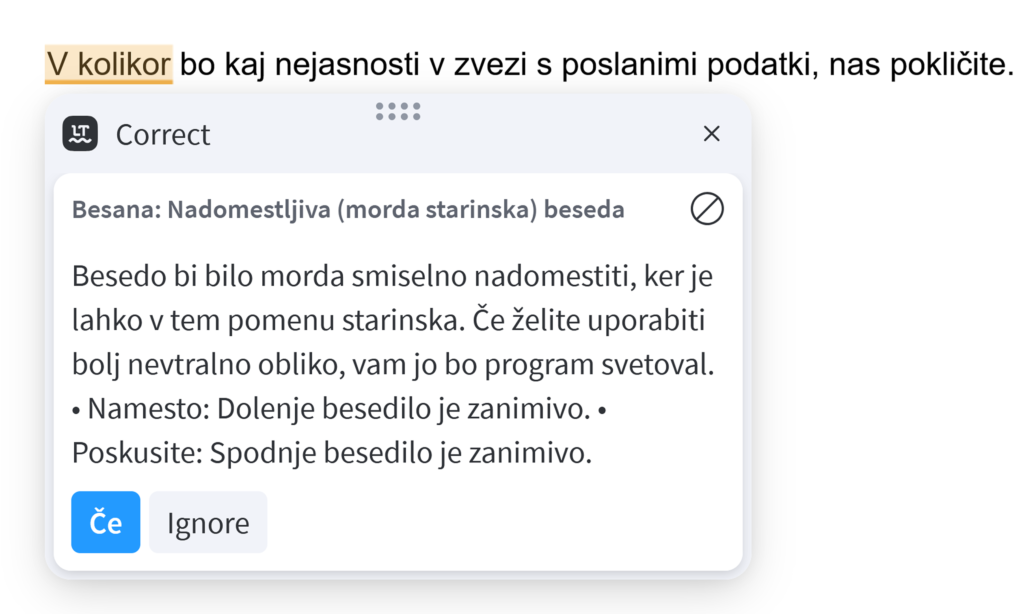
Primeri uporabe
Pogosta vprašanja
Kdo uporablja Besano?
Besano uporabljajo posamezniki, podjetja in organizacije, lektorji, prevajalci in vsi, ki želijo profesionalno in jezikovno brezhibno besedilo.
Kaj so nekateri primeri uporabe Besane?
Besana je uporabna pri pisanju člankov, poročil, e-poštnih sporočil, strokovnih besedil, marketinških vsebin, knjig in v vsakem primeru, kjer je pomembna jezikovna natančnost in slog.
Kaj je razlika med Besano in umetno inteligenco?
Medtem ko splošni AI modeli pogosto spreminjajo pravilno besedilo in povprečijo slog, Besana popravlja le slovnične in pravopisne napake ter ohranja avtentičnost vašega izraza.
Kaj so prednosti Besane?
Besana zagotavlja natančne popravke, izboljša jezikovno doslednost in ohranja vaš glas, brez spreminjanja vsebine ali stila.
Kako Besana deluje?
Besana analizira besedilo z napredno jezikovno obdelavo stavkov, pri čemer ne uporablja velikih jezikovnih modelov, zato ni potrebe po pošiljanju podatkov v oblak. Vse deluje lokalno na vaši delovni postaji, kar omogoča hitro in varno lekturo.
Kaj je Besana?
Besana je avtomatska lektorica, ki pomaga pri slovnični in pravopisni natančnosti besedil, pri tem pa ohranja slog in osebni izraz avtorja.
Kako zamenjam kodo licence pri enoračunalniških licencah Besane?
Za zamenjavo kode licence zaženite Čarovnik za vzdrževanje licenc in nato v čarovniku v prvem koraku izberite Preverjanje licence, v naslednjem koraku pa Uporabi novo kodo licence ter po vpisu kode licence dokončajte postopek.
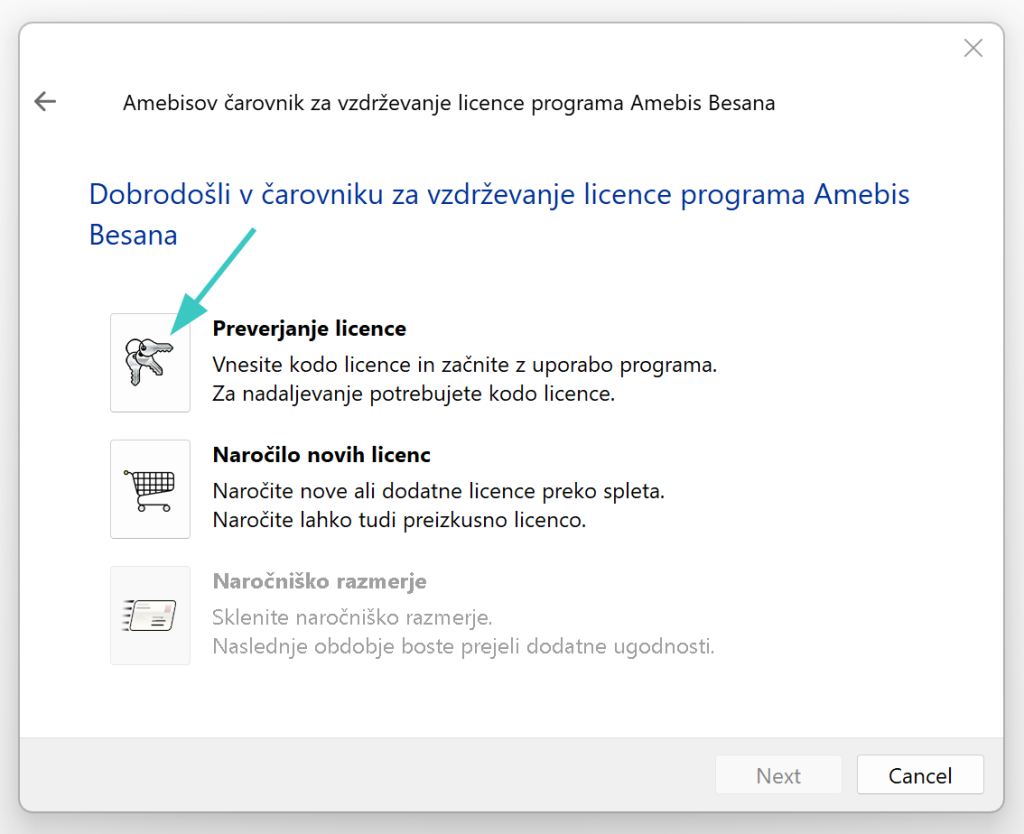
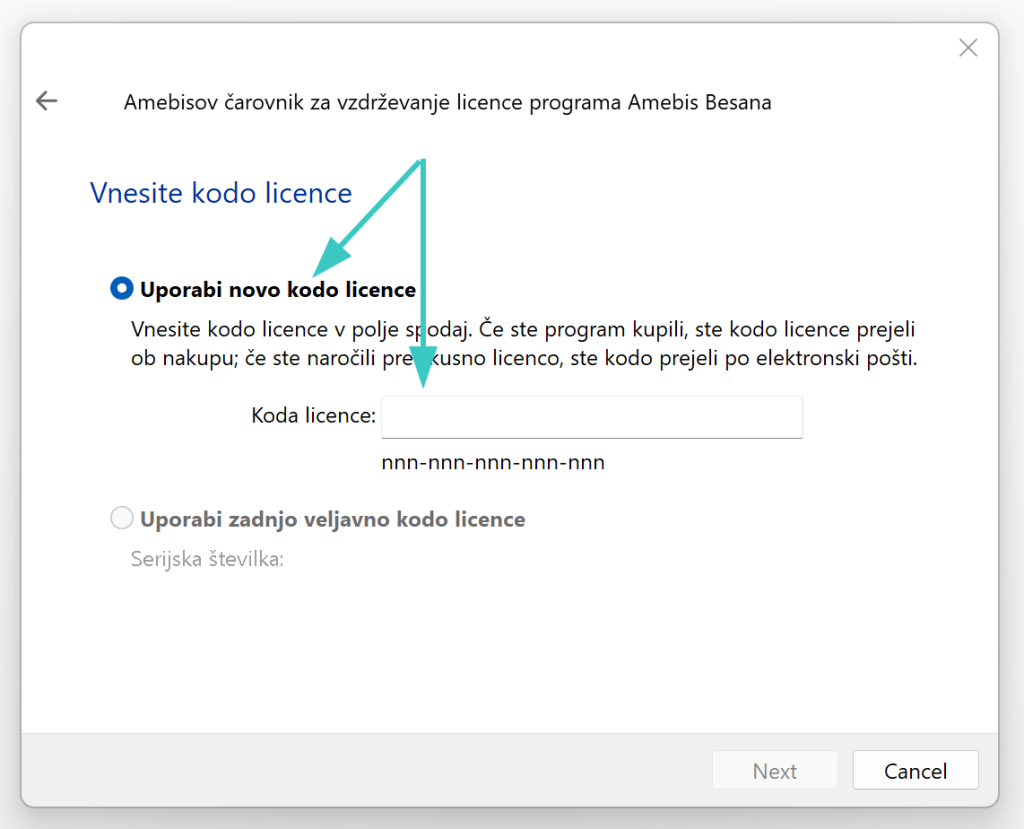
V računalnikih Windows program Čarovnik za vzdrževanje licenc najlažje najdete tako, da v opravilni vrstici kliknete na ikono Windows in nato vtipkate »čarovnik« ter nato program poiščite med rezultati iskanja.
V računalnikih macOS vtičnik Čarovnik za vzdrževanje licenc najdete v sistemskih nastavitvah.
Nameščanje in odstranjevanje Besane.
Preden namestite ali odstranite Besano iz računalnika, zaprite Microsoftov Word in Outlook. Besana se v oba programa integrira, zato morata biti zaprta, preden jo namestite ali odstranite.
Če ste v brskalnika Firefox in/ali Chrome namestili vtičnik Besane, morate zapreti tudi brskalnik z vgrajenim vtičnikom Besane, preden odstranite Besano.
Kako preverim delovanje Besane v računalniku?
PREVERITE, ALI JE BESANA PRAVILNO NAMEŠČENA NA VAŠEM RAČUNALNIKU.
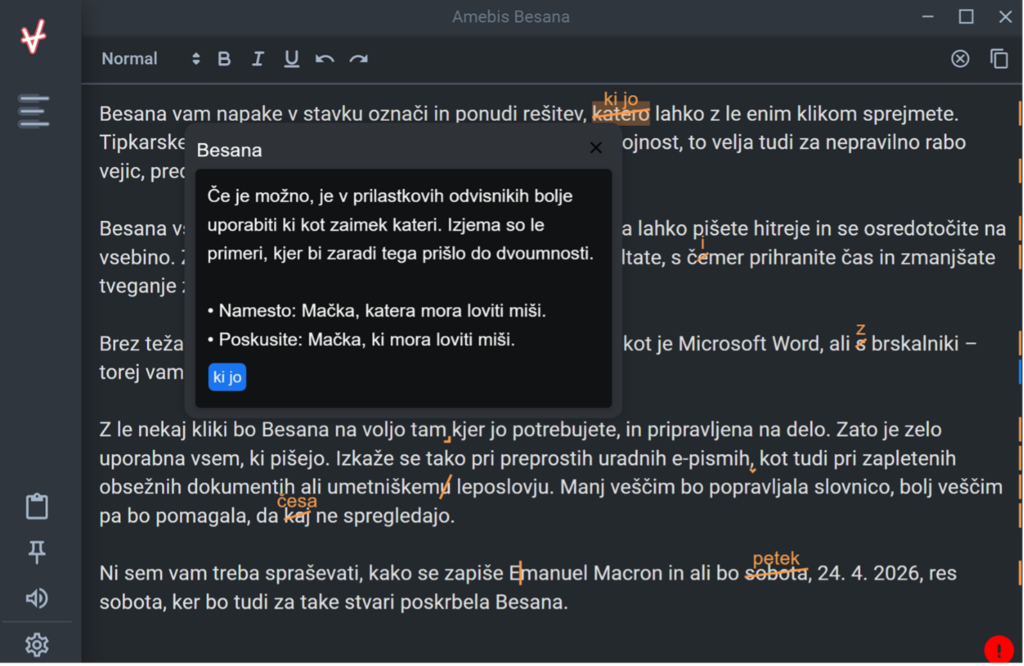
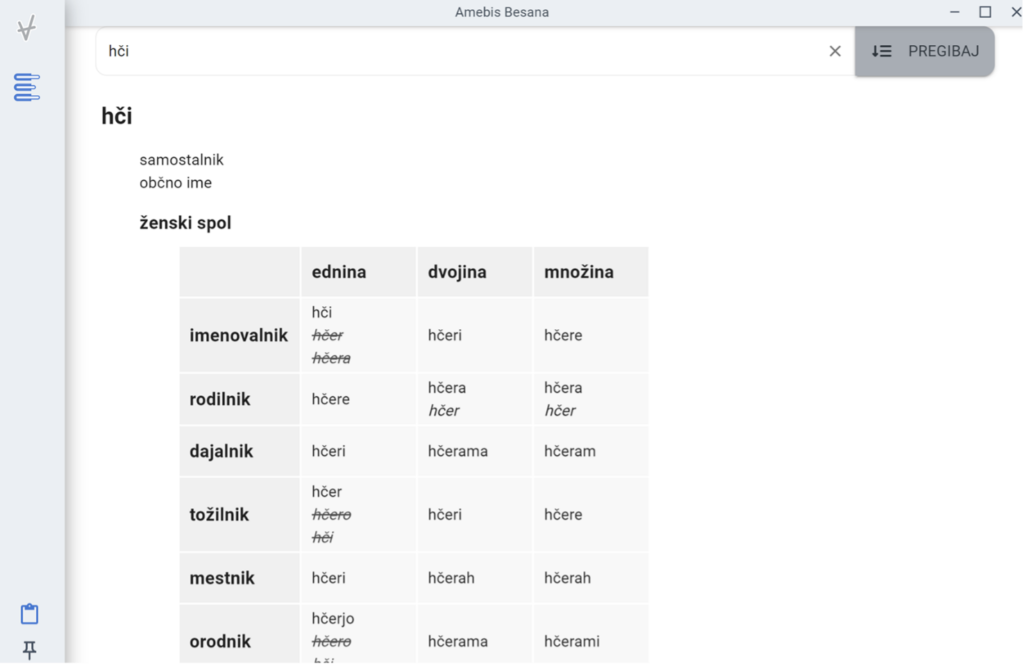
- Poiščete in zaženete vmesnik Amebis Besana Pregibnik ali vmesnik Amebis Besana Mini.
- Zagon kateregakoli od obeh vmesnikov pomeni, da je Besana pravilno nameščena na računalniku in da deluje.
- Če se vmesnik ne zažene, pojdite v Nadzorno ploščo računalnika, odstranite vse nameščene Besane in nato namestite najnovejšo različico Besane.
- Če po namestitvi najnovejše verzije Besane še vedno ne morete zagnati vmesnika, nam pišite na info@amebis.si, ali nas pokličite na (01) 83 11 035.
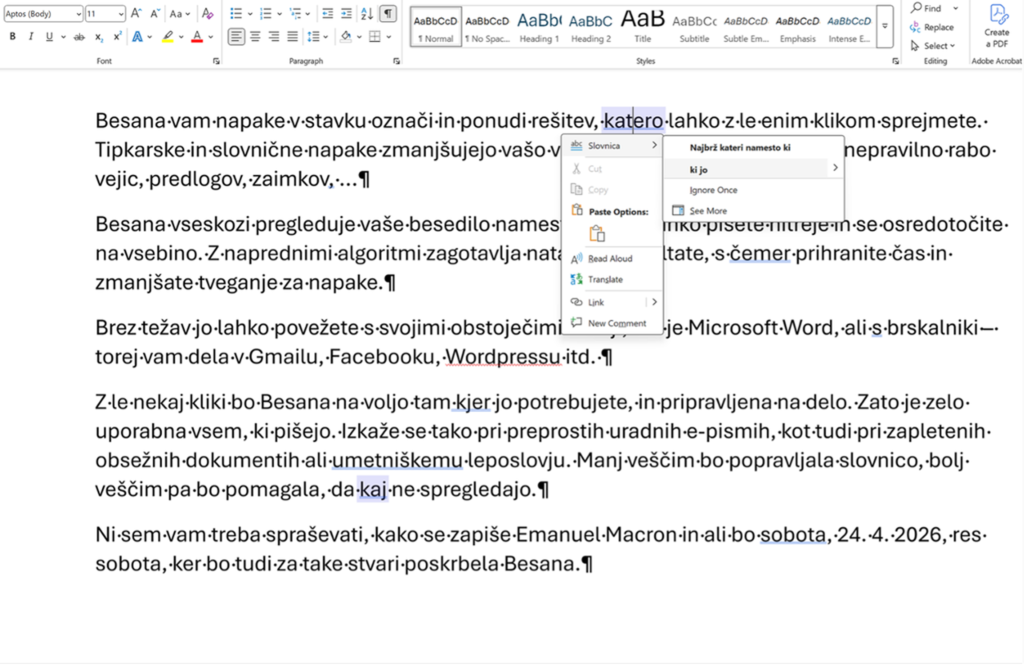
PREVERITE, ALI BESANA DELUJE V WORDU.
- Zaprite vse odprte Word dokumente, da se zapre tudi Word. Nato znova poženite Word in izberite nov Prazen dokument. V ta dokument skopirajte stavek “Smatram da tega nebo potrebno storitii.” ter pritisnite Enter.
- Če se vam poleg rdeče podčrtane napačno zapisane besede “storitii” modro podčrta še beseda “da”, potem vam Besana v Wordu deluje.
- Če Besana ne deluje, preverite nastavitve spodaj. Preverjanje teh nastavitev svetujemo tudi, če vam Besana deluje.
PRAVILNE NASTAVITVE ZA BESANO V WORDU.
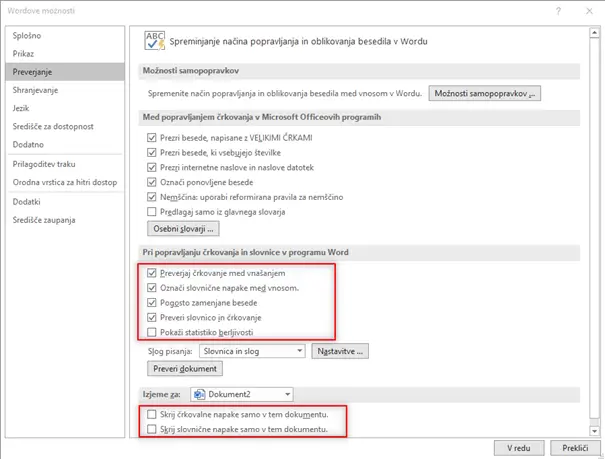
- Za pravilno nastavitev posameznega dokumenta v Wordu kliknite levo zgoraj na zavihek Datoteka, nato na Možnosti in nato na Preverjanje. Odprlo se vam bo spodnje okno. Nastavite nastavitve tako, kot prikazujeta rdeča okvira na spodnji sliki ter potrdite nastavitve s klikom na gumb V redu.
- Če spodnjih nastavitev v okvirih ne morete spremeniti, Besana v Wordu ni pravilno nameščena. Pojdite v Nadzorno ploščo računalnika, odstranite vse nameščene Besane in znova namestite najnovejšo različico Besane ter ponovite ves postopek preverjanja od začetka.
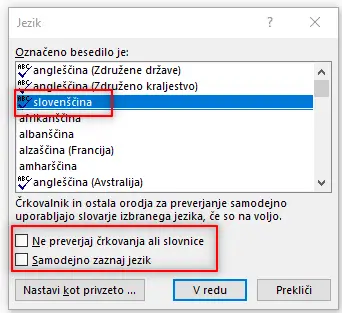
- Za pravilno nastavitev slovenskega besedila v dokumentu kliknite na zavihek Pregled, nato na izbiro Jezik in nato na Nastavi jezik za preverjanje. Odprlo se vam bo spodnje okno. Nastavite nastavitve tako, kot prikazujeta rdeča okvirja na spodnji sliki ter potrdite nastavitve s klikom na gumb V redu.
- Besana pregleduje slovnično pravilnost slovenskih besedil. Zato bodite pozorni, da imate vsa slovenska besedila v dokumentu nastavljena na jezik slovenščina.
- Samodejno zaznavo jezika odsvetujemo. Če bo Word napačno zaznal jezik, vam tudi Besana ne bo delala.
Če vam po vsem naštetem Besana še vedno ne deluje, ali ne deluje v Wordu, nam pišite na info@amebis.si, ali nas pokličite na (01) 83 11 035.
Sprotno lektoriranje besedil med pisanjem v brskalnikih na računalnikih Windows.
Brskalniki imajo za slovenščino vgrajen črkovalnik, kar pomeni, da se zatipkane besede podčrtajo rdeče.
Nimajo pa brskalniki vgrajene podpore za preverjanje slovnične pravilnosti slovenskih besedil.
Zaradi tega imajo lahko vsa vaša slovenska spletna besedila kup slovničnih napak.
Kar pa vas ne predstavlja v dobri luči.
Z avtomatsko lektorico Amebis Besana lahko slovenska besedila, ki jih vnašate v brskalnike, lektorirate sproti med pisanjem.
Z lahkoto boste dosegli, da bodo vsa vaša spletna besedila slovnično pravilna.
Npr. e-pisma, besedila spletnih strani, besedila dokumentov, ki jih urejate na spletu, ter objave na blogih in družbenih omrežjih.
Za lektoriranje svojih besedil v brskalnikih, morate imeti poleg Besana na računalniku dodatno nameščen še vtičnik za brskalnike LanguageTool.
Kako v brskalnike namestite ta vtičnik, je opisano na strani https://www.amebis.si/besana-namestitev,
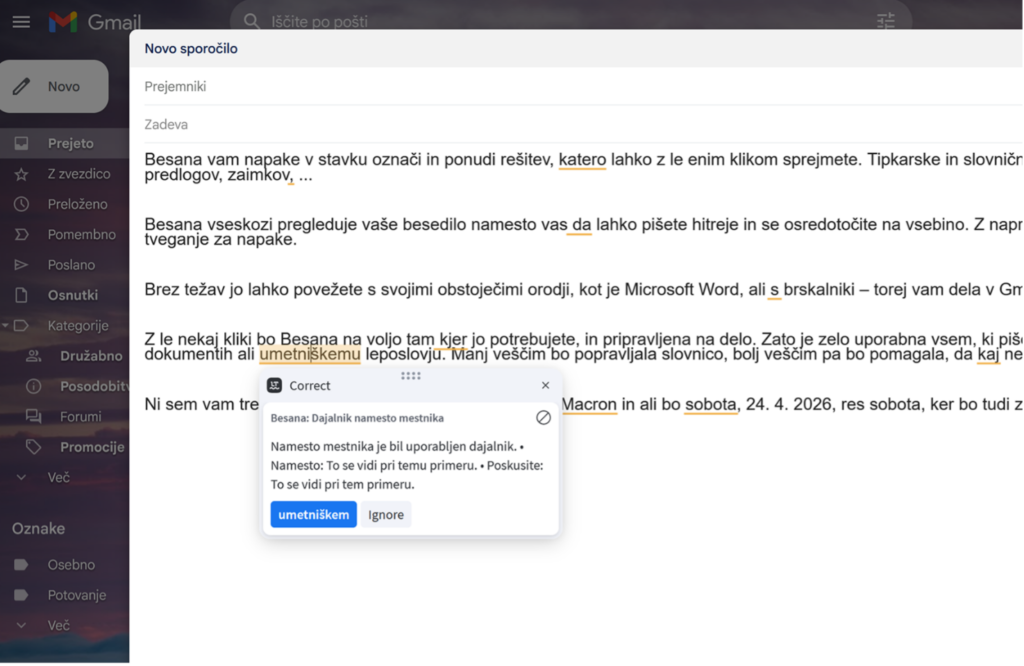
Na spodnji sliki je primer sprotnega lektoriranja vnesenega besedila v Gmailu s pomočjo Besane. Za odpravo slovnične napake je treba klikniti na podčrtano besedilo in nato na predlagan popravek.
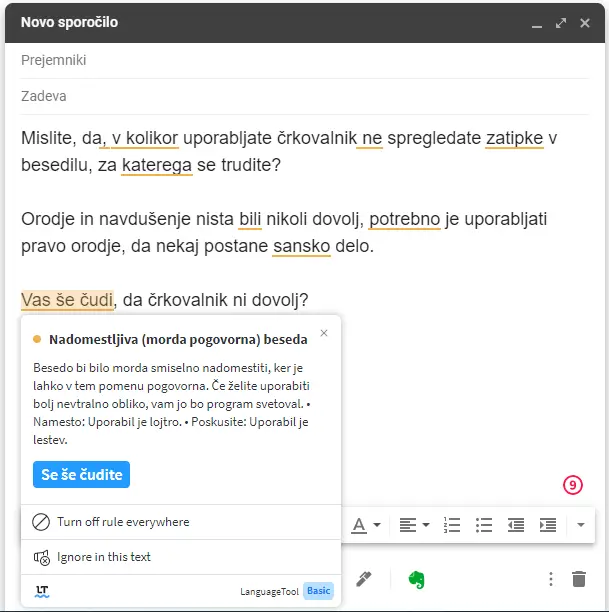
Podprti brskalniki za sprotno lektoriranje spletnih besedil s pomočjo avtomatske lektorice Amebis Besana so Firefox, Chrome in Edge.
Vtičnika LanguageTool in Grammarly preverjata slovnico. Zato lahko prihaja do motenj v njunem delovanju, če sta oba vklopljena. Za lektoriranje slovenskega jezika priporočamo, da vtičnik Grammarly izklopite (ne pa odstranite).
Če imate v brskalniku nameščen star vtičnik Besane, ki sprotnega preverjanja ne omogoča, priporočamo, da ga odstranite.
